 SCIENCES
NUMÉRIQUES ET TECHNOLOGIE
SCIENCES
NUMÉRIQUES ET TECHNOLOGIE
Niveau : Seconde SNT
SCIENCES
NUMÉRIQUES ET TECHNOLOGIENiveau : Seconde SNT
Organiser son environnement de travail numérique
|
Avec l'usage intensif des smartphones, de nombreux élèves ont perdu la maîtrise de l'outil informatique et notamment de l'ordinateur qui reste l'outil à utiliser dans les entreprises. Il faut donc savoir manipuler correctement des dossiers ou des fichiers.
 +
+  .
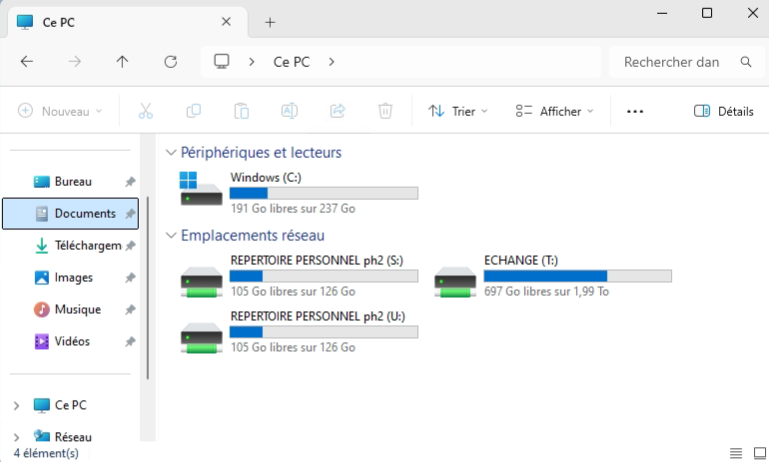
.
 Documents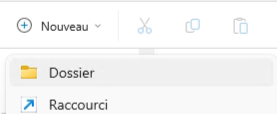
Adapter vos dossiers LV1 et LV2 en fonction de vos choix et ajouter un ou plusieurs dossiers si vous avez des options (Art-Plastique, SI, SL, etc...)

Depuis la racine du lecteur réseau U:, vous devriez accéder aux mêmes dossiers.
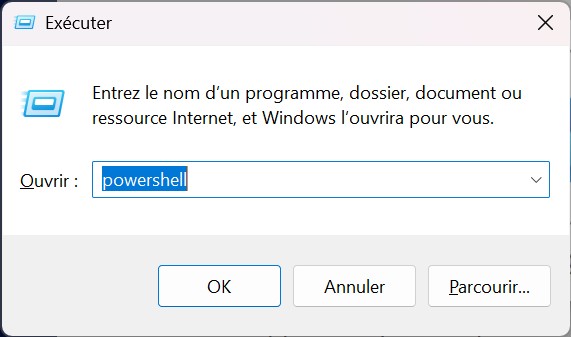
cd U:\ + touche entrée pour valider,
tree /f + entrée pour afficher l'arborescence.PS C:\Users\identifiant> cd u:\ PS U:\> tree /f U:\ ├───Documents │ └───2026-2027_Seconde │ ├───EMC │ ├───EPS │ ├───Français │ ├───Histoire-géo │ ├───...
Appeler le professeur pour faire valider la commande tree.
Le format des fichiers est principalement caractérisé par son extension.
Afin de voir les extensions des fichiers dans l'explorateur Windows, il faut vérifier que l'option "extension de noms de fichiers" est bien cochée dans l'explorateur de fichiers.
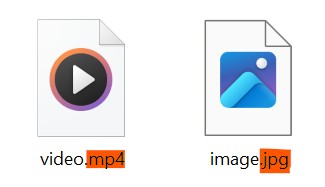
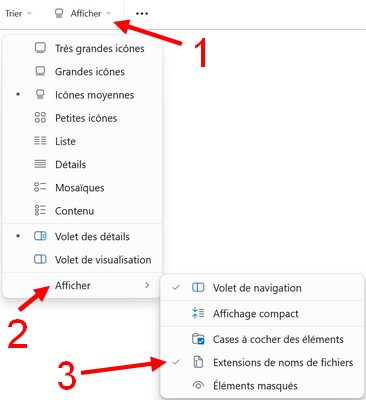
Le tableau ci-dessous liste quelques formats de fichiers que vous utiliserez en SNT.
Archive | .zip... |
|---|---|
Audio | .mp3, .ogg, .flac, .wav... |
Développeur | .py (programme python)... |
Divers | .kml (fichier contenant des informations géographiques)... |
Document | .odt, .docx, .pdf (document non modifiable) |
Feuille de calcul | .csv, .ods, .xlsx... |
Images | .png (gestion de la transparence), .jpg, .gif... .svg (image vectorielle)... |
Présentation | .odp, .pptx... |
Site web | .html, .css... |
Vidéo | .mp4, .avi, .mkv... |
L'archivage des fichiers permet de regrouper plusieurs fichiers en un seul et de le compresser en réduisant sa taille.

vous êtes sur le PC du lycée :
séance01 par un clic droit (ou ctrl + c).vous êtes sur votre PC portable :
Documents et se rendre dans le dossier SNT. Créer un sous-dossier séance01.L'arborescence du dossier SNT doit être la suivante :
U:\
├───Documents
│   └───2026-2027_Seconde
│       ├───...
│       ├───SNT
│       │   └──séance01
séance01 par un clic droit ou ctrl + v.U:\ ├───Documents │ └───2026-2027_Seconde │ ├───... │ ├───SNT │ │ └──séance01 │ │ └──Archive.zip
archive.zip,
sélectionner propriétés dans le menu contextuel.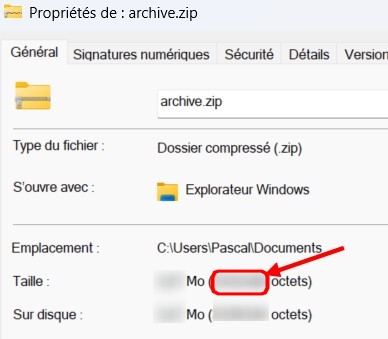
archive.zip, sélectionner extraire tout et valider le dossier proposé.Un nouveau dossier archive est créer. Supprimer le fichier "archive.zip" avec l'explorateur de fichiers, puis entrer dans le dossier "archive".
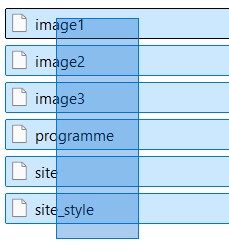
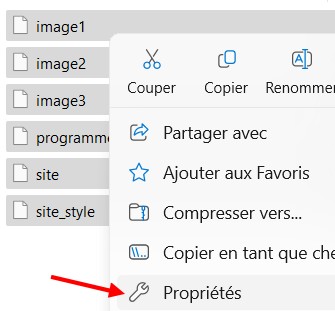
Relevez en octets la taille des 6 fichiers et comparer le à la taille du fichier compressé. Rédiger vos constatations ci-dessous.
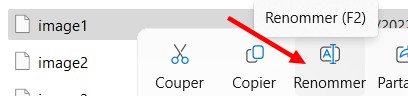
Attention : Les 3 images devront être ouvertes dans l'application "Photofiltre 7", les autres fichiers par un double-clic.
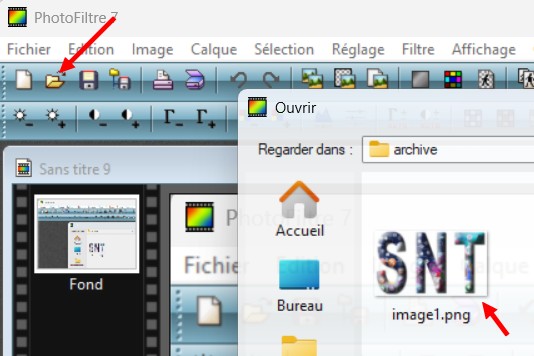
Appeler le professeur pour faire valider votre travail.
Documents.Envoyer vers > dossier compressé.
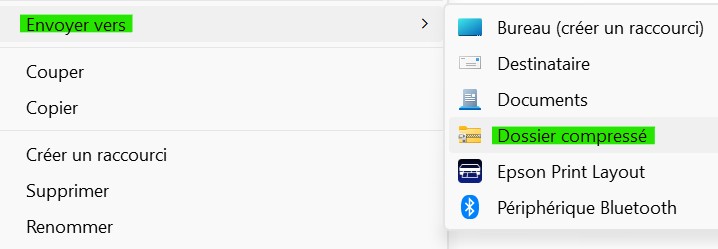
Si vous ne voyez pas Envoyer vers, sélectionner compresser vers > Fichier ZIP
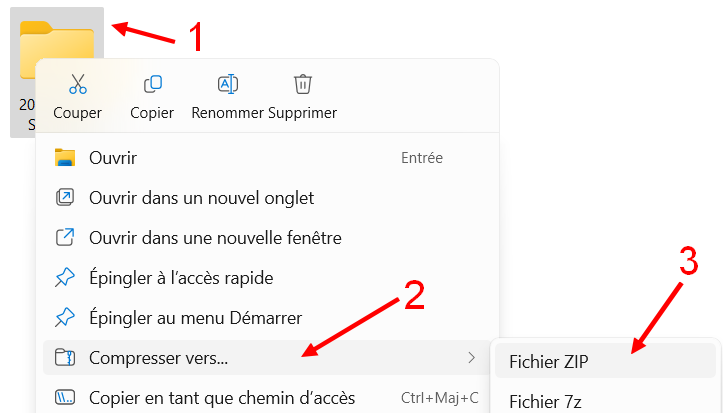
Depuis l'explorateur de fichier Windows, ouvrir le contenu de la clé USB D:\ en général
Créer un nouveau dossier "Sauvegarde"
Télécharger le logiciel FreeFileSync
Installer ce logiciel, l'exécuter et le configurer en 4 étapes
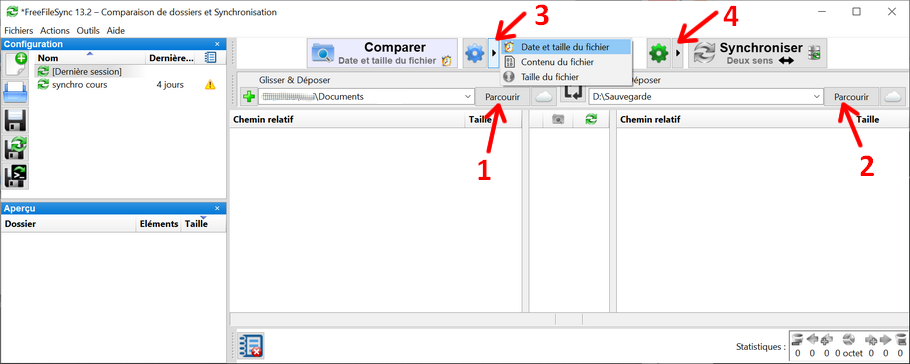
DocumentsCliquer sur Comparer les fichiers entre la Source et la destination
Vérifier qu'il n'y a pas de conflits entre les fichiers
Appeler le professeur pour faire valider votre travail
Enfin cliquer sur synchroniser dans les 2 sens
Habituez-vous à faire des synchronisations régulières afin d'avoir votre sauvegarde à jour.
| Arborescence (2 pts) | décompression (2 pts) | Extensions (4 pt) | Compression (1 pts) | Dépôt Archive (1 pts) | 3.1.6 (1 pt) | 3.1.8 (2 pt) | Total (13 pts) | Note (20 pts) |
|---|---|---|---|---|---|---|---|---|
| 0 | 0 |
Contenu
sous
licence CC BY-NC-SA 3.0
Pascal Hassenforder 28/08/2023
M.A.J. du 28/02/2026