 SCIENCES NUMERIQUES ET TECHNOLOGIE
Niveau : Seconde SNT
SCIENCES NUMERIQUES ET TECHNOLOGIENiveau : Seconde SNT
Le WEB - Le fond et la forme |
Répondre aux questions suivantes :
Pour surfer sur le net, nous utilisons un navigateur web. Il s’agit d’un logiciel d’une extrême complexité, comportant plusieurs millions de lignes de code. Le premier navigateur web, appelé Mosaic, date de 1993. Actuellement, il en existe un grand nombre dont les plus connus sont les suivants :
 |
|
 |
|
 |
|
 |
|
 |
|
 |
Pour créer des sites web, nous avons besoin (au minimum) de deux langages informatiques : le HTML et le CSS. Ceux-ci ne sont pas des langages de programmation, mais des langages de description qui fonctionnent à l’aide de balises interprétées par le navigateur web.
Le langage HTML (HyperText Markup langage, langage de balisage hypertexte) a été inventé par Tim Bernes-Lee en 1991.
En langage HTML, les chevrons < et > encadrent le nom de la balise. ceux-ci ne seront pas affiché dans la page web mais interprété par le navigateur pour donner un style.
Son rôle est de gérer et d’organiser le contenu de la page web (titres, textes, images, etc.). Il répond à une norme très précise.
Le langage CSS (Cascade Style Sheets, feuilles de style en cascade) est venu compléter le langage HTML en 1996. Son rôle est de gérer l’apparence de la page web (agencement, positionnement, décoration, couleurs, taille du texte, etc.).
Autrement dit, le contenu est écrit dans le fichier HTML et la mise en forme est écrite dans le fichier CSS.
Exemple : d’un fichier HTML.
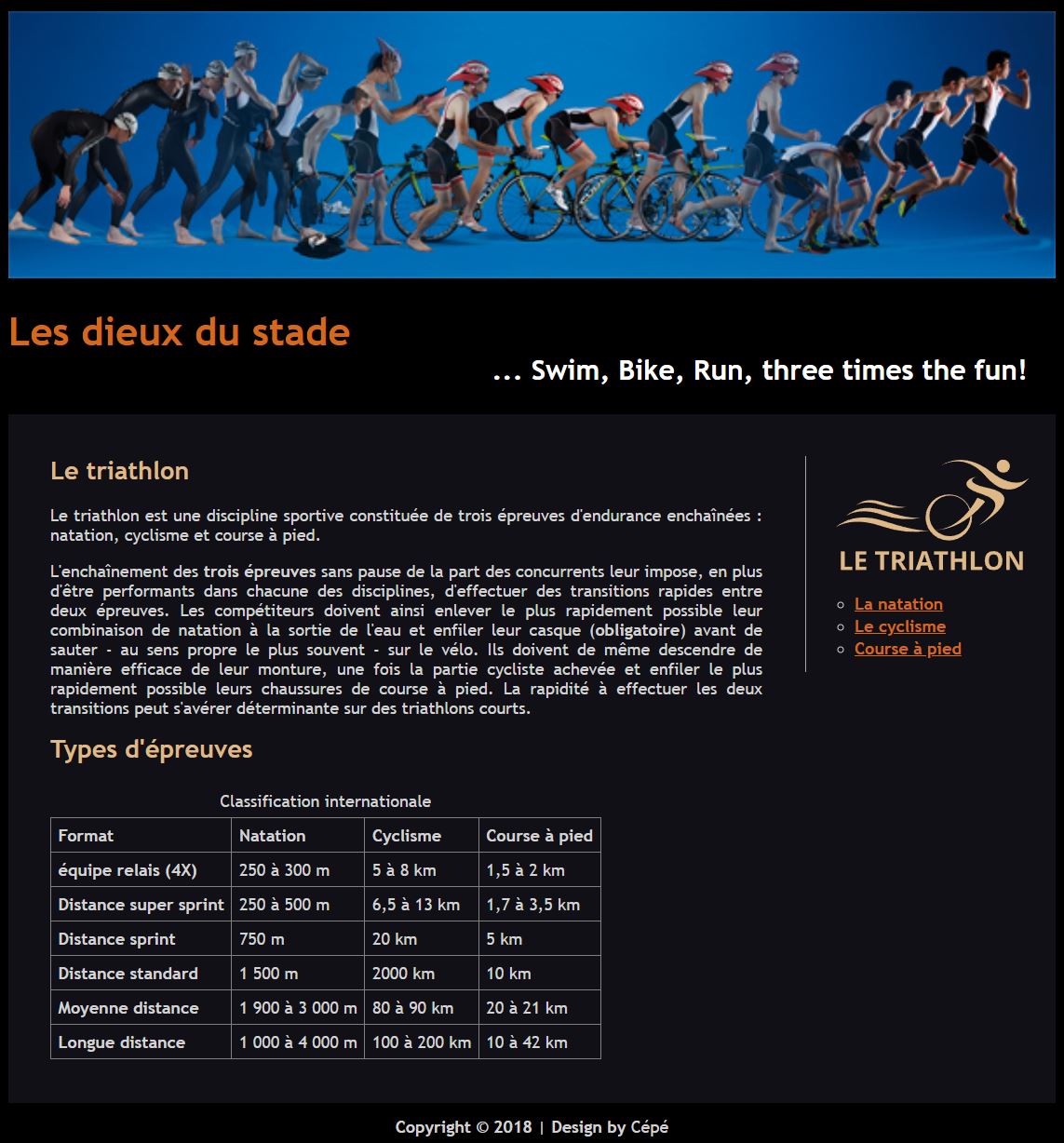
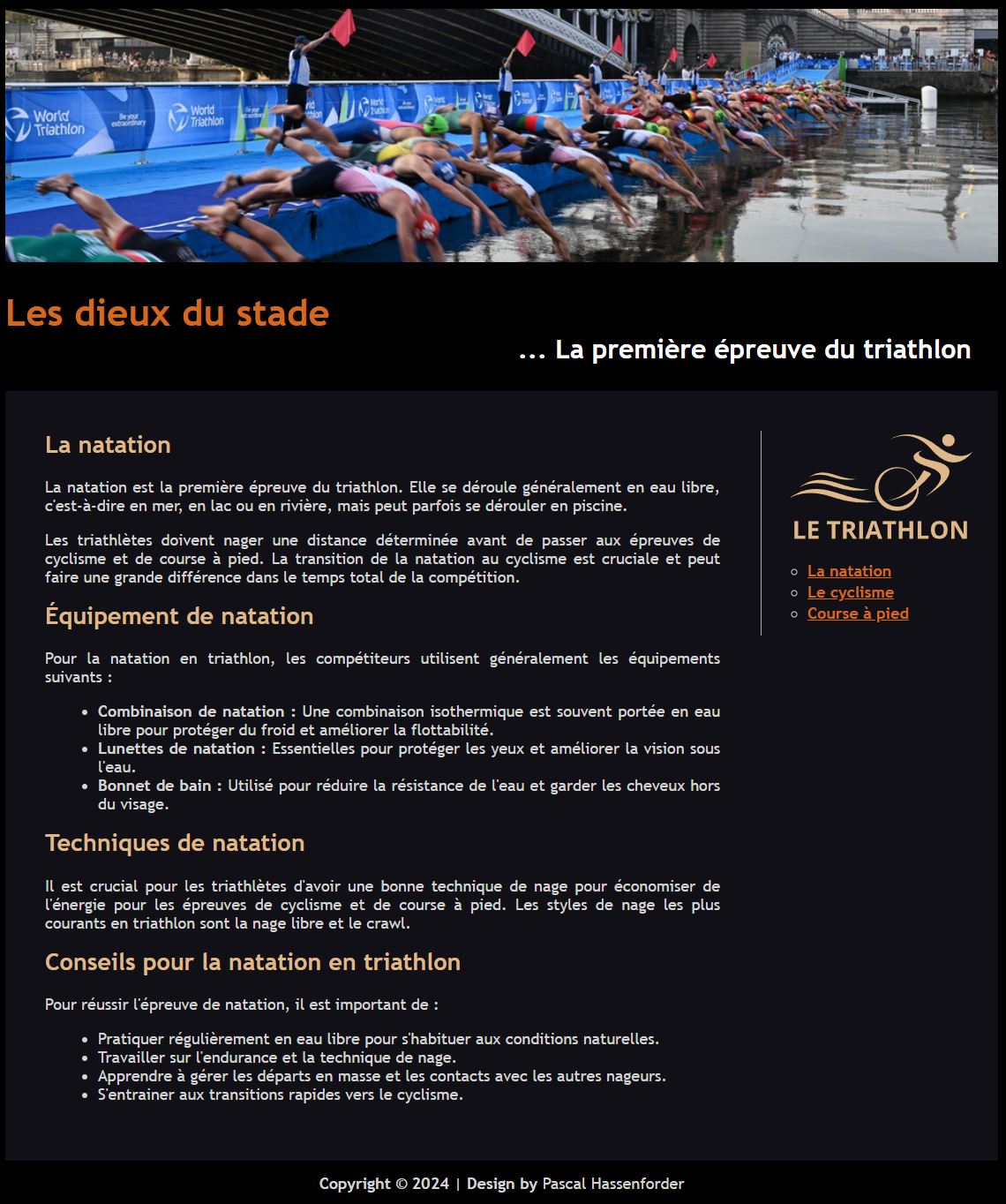
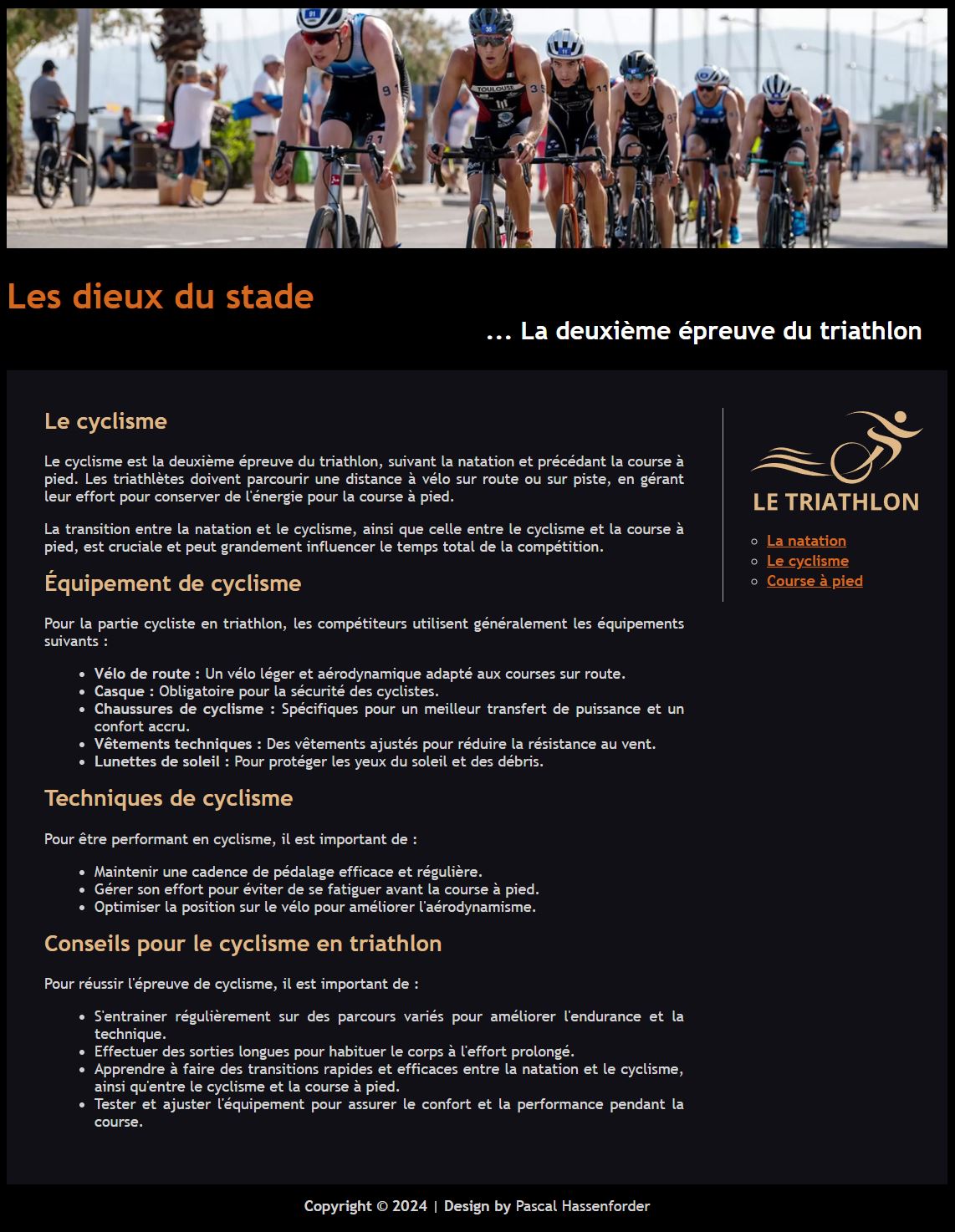
Une fois ce code interprété par le navigateur web, nous obtenons à l’écran la page suivante :
Cette page ne contient que le texte contenu dans le fichier HTML. Pour la mettre en forme, nous utilisons un fichier de style CSS suivant.
Une fois ce code relié à la page web de l’exemple précédent et interprété par le navigateur, nous obtenons à l’écran la page suivante
a) Télécharger le fichier Archive_site.zip. Dans vos documents SNT, créer un dossier web et y extraire tous les fichiers de l'archive, afin d'obtenir l'arborescence suivante :
│
├───web
│   │   Course.html
│   │   cyclisme.html
│   │   index.html
│   │   Natation.html
│   │
│   ├───css
│   │       style.css
│   │       style_sombre.css
│   │
│   └───images
│           ban.jpg
│           Course_a_pieds.jpg
│           cyclisme.png
│           logo_fftri.svg
│           Natation.png
Depuis l'explorateur de fichier, se rendre dans le sous-dossier web, puis ouvrir le fichier index.html en faisant un double-clic. La page devrait s'afficher dans le navigateur Internet de votre PC.
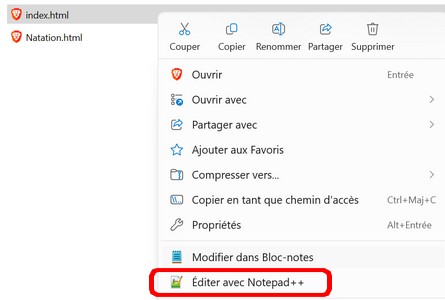
Revenir dans l'explorateur de fichier, puis l'ouvrir avec Notepad++ en effectuant un clic droit de la souris sur index.html.
b) Repérez les différents éléments qui forment la structure de base d’une page HTML
<!DOCTYPE html> : C’est cette ligne
qui indique qu’il s’agit bien d’une page web HTML et qu’elle est écrite en HTML5. A quelle position du code HTML doit-il se trouver ?
<html> : il s’agit de la balise principale du code. Elle définit un conteneur qui
englobe tout le contenu de la page web. Cette balise est fermée à l’aide de la balise </html> située à la ligne n° du code.<head> : il s’agit d’une balise définissant le conteneur d’en-tête de la page. Ce
conteneur donne des informations générales sur la page comme son titre (donné par
la balise <title>), son encodage (donné par la balise <meta charset=... > et utile pour la
gestion de certains caractères), etc. Celles-ci ne sont pas affichées sur la page, mais sont
extrêmement importantes puisqu’elles sont nécessaires au navigateur pour une bonne
interprétation du code.<body> : il s’agit d’une balise définissant le conteneur du corps de la page. Ce
conteneur contient tous les éléments qui seront affichés sur la page.
c) Analyse de l’en-tête : head
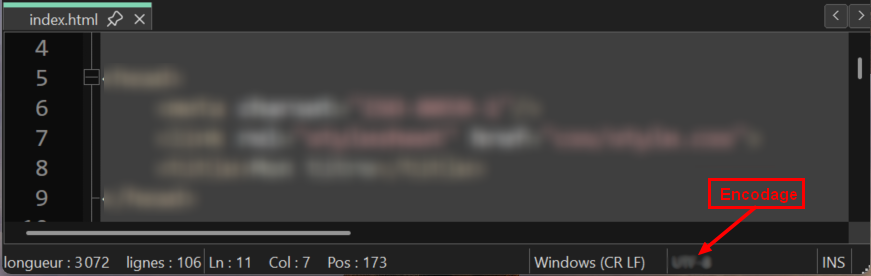
"ISO-8859-1" par celui indiqué dans Notepad++ dans l'entête du fichier index.html.d) Analyse du corps de la page web : body.
<h1> par des balises <h2>, du titre "Le triathlon" de la ligne 24. Indiquez ce que vous observez sur la page web.<p> et </p>) commençant par "<p>L'enchaînement des trois épreuves sans pause ...", dites comment trois épreuves à été mis en gras.
src ? Expliquer la différence entre un chemin relatif (n°1 de la photo)
et le chemin absolu (n°2 de la photo).jpg par png et observez ce qui ce passe en rafraîchissant la page Internet. Quel attribut permet d'afficher un texte lorsque l'image source n'est pas chargée ?
Remettre la bonne extension jpg à l'image
<div>. Vous pouvez aussi cliquer sur les petits triangles se trouvant à gauche de la balise div, pour en trouver d'autres. Indiquez à quoi elles servent.
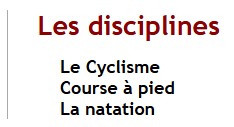
href, on reste sur la page du triathlon (index.html).
Dans le code html, renseigner l'URL permettant d'accéder à la page natation.html lorsqu'on clique sur le texte "La natation" du menu.Dans le menu, on souhaite maintenant ajouter le logo du triathlon et lorsqu'on clique dessus, on affiche la page d'accueil index.html.
Pour insérer un lien hypertexte sur une image en HTML, on utilise la balise <a> (lien) autour de la balise <img> (image).
Voici la structure :
Explication :
<a href="ma_page.html"> → définit le lien hypertexte (l’URL vers laquelle on sera dirigé).<img src="image.jpg" alt="Description de l'image"> → affiche l’image.<img> à l’intérieur de <a> ... </a>, le clic sur l’image agit comme un clic sur le lien texte.src : la source de l'image logo_fftri.svg se trouvant dans le dossier images,id : l'identifiant image_logo_fftrialt : le texte alternatif suivant logo FFTRI (si la source n'est pas trouvée).Le résultat devra être le suivant (on ne se souciera pas encore de la taille de l'image) :

pied_de_page", remplacer Prénom Nom Classe des 4 pages html par votre prénom, votre nom et votre classe.e) Liaison CSS
index.html à sa feuille de
style style.css.f) Fichier CSS
image_triathlon. Expliquez
comment les modifier pour que l’image soit un rectangle de taille 750 x 191 pixels.On distingue la mise en forme par :
#),.)Remarque : il ne peut y avoir qu'un seul identifiant dans le code html d'une page, par contre il peut y avoir plusieurs classes portant le même nom.
Les paragraphes sont créés avec les balises <p>.
perso dans le fichier style.css comme suit : .perso {font-family: cursive; color:white; background-color:#0000C0;}, puis enregistrer le fichier.<p>Le triathlon est une discipline sportive constituée ...
<p class="perso">Le triathlon est une discipline sportive constituée ...Enregistrer le fichier html, rafraîchissez la page dans le navigateur, puis observez et décrivez les modifications apportées à l'affichage.
Le dark mode peut représenter un gain d'énergie et donc plus d'économie, notamment si on a un écran OLED. En effet, les pixels de couleur sombre consomment moins d'énergie que les pixels de couleur claire, environ 20% de moins. De plus, les couleurs foncées mettent les couleurs vives en valeur. Vous allez créer un style sombre.
style_sombre.css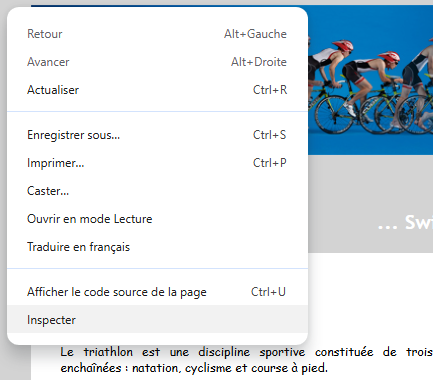
La fenêtre suivante s'ouvre :
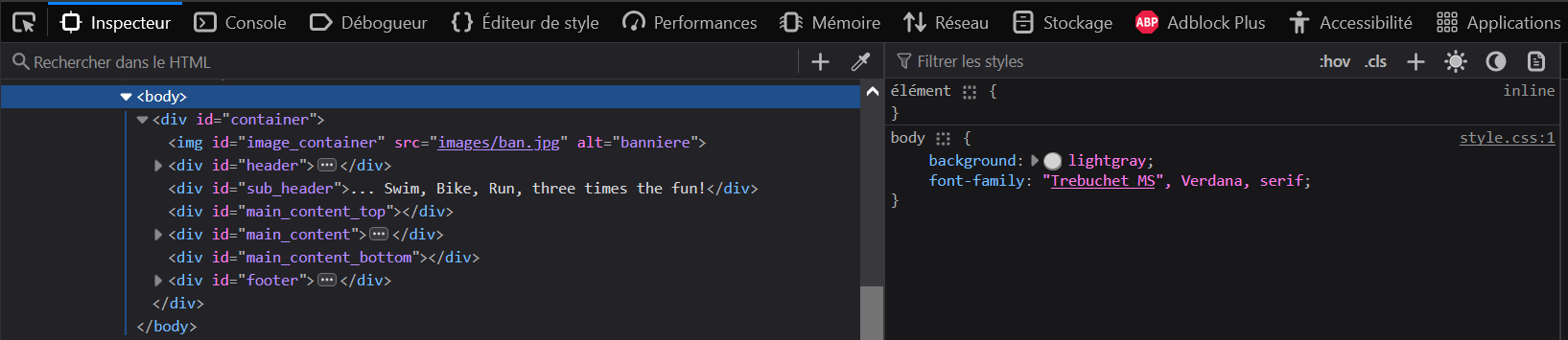
Vous pouvez prévisualiser les modifications que vous apporterez au style de vos pages en changeant les attributs
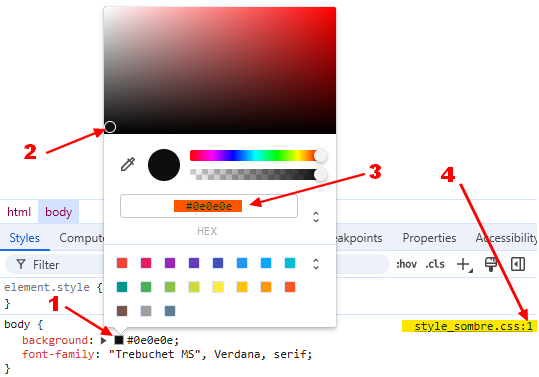
style_sombre.css à la ligne 1 (comme indiqué), à la place de lightgray
background) du corps (body),#conteneur...),color) des paragraphes, des listes, du pied de page et du tableau (p li #footer #table_content), h1 de l'entête et les liens vers les autres disciplines (#header a),h2 du contenu (.content),a du menu(a.menu_link),a du menu lorsque la souris passe sur l'hypertexte (a.menu_link:hover),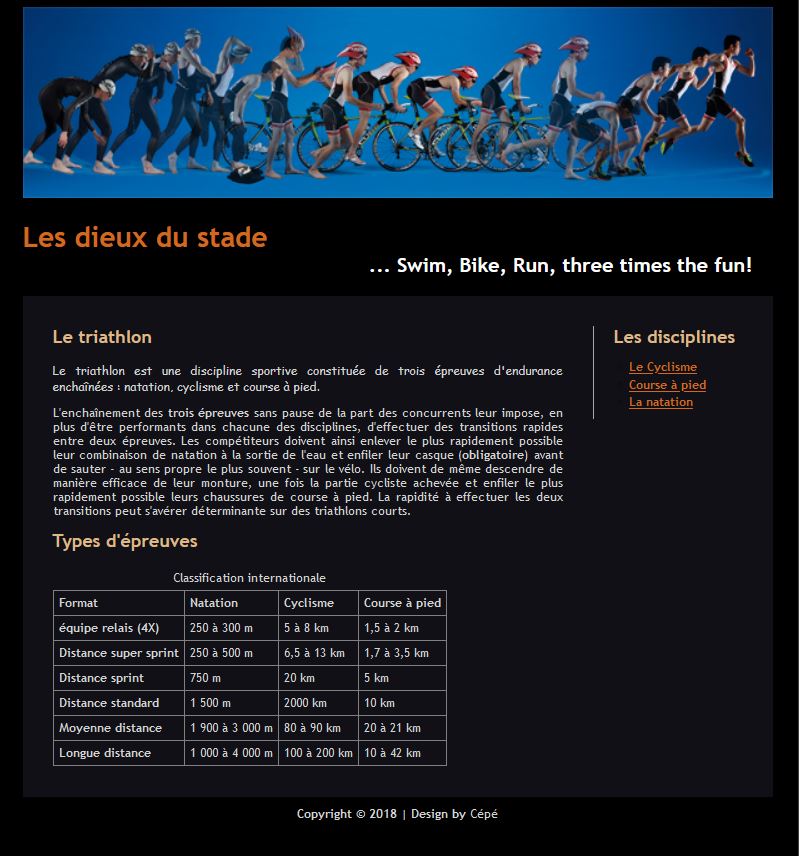
Connectez-vous afin de pouvoir téléverser vos fichiers en ligne
Tester les liens de votre site hébergé, attention Windows ne fait pas de différences entre les lettre majuscules ou minuscules contrairement au serveur Web qui héberge votre site...
Points évalués :
La note affichée est provisoire et sera définitive lorsque la dernière question et le QCM seront corrigés par le professeur.
| 1 (3.5 pts) | 2 (3 pts) | 4b (1 pt) | 4c (2 pts) | 4d (4.5 pts) | 4e (1 pt) | 4f (1 pt) | darkmode (4 pts) | site (2 pts) | Médaillés (10 pts) | QCM | Total (42 pts) | Note (20 pts) |
|---|---|---|---|---|---|---|---|---|---|---|---|---|
| 0 | 0 |
Auteur Eduscol
adapté par Pascal Hassenforder 17/08/2024
MAJ 31/03/2026